| Статистика |
 |
Онлайн всего: 1 Гостей: 1 Пользователей: 0 |  |
 |
|
 | |  |
|
1. Скачайте программу HLDS Update Tool.
2. Установите программу в папку где будет ваш сервер.
3. Зайдите в папку, в которую установили программу и откройте файл Update.bat
4. После того как вы откроете Update.bat появятся несколько окон, которые пропадут через 10-20 сек
5. Запустите снова Update.bat и дождитесь окончания загрузки сервера (Не пугайтесь разным надписям, Например:No installation record found at)
Ваш сервер скачан, теперь можете настроить его и установить все необходимые плагины. |
1. Скачиваем этот архив и распаковываем его в папку с сервером.
2. Нажимаем на Update.bat и ждем пока обновится программа (после обновления появятся еще пару файлов).
3. Опять нажимаем на Update.bat и ждем когда обновятся файлы сервера.¾ |
Создайте текстовый файл и пропишите в нем@echo off
cls
start C:\Server\css\srcds.exe -console -game cstrike +maxplayers 20 +map de_dust2 -port 27015 -tickrate 66 Разберем все по порядку:
- @echo off и cls - очищают консоль сервера от ненужной информации
- C:\Server\css\srcds.exe - путь до вашего файла srcds.exe
- -console - запускает сервер в консольном режиме
- -game cstrike - для какой игры мы запускаем сервер (в данном случае Counter
- Strike:Source)
- +maxplayers 20 - отвечает за количество слотов для игроков на сервере
- +map de_dust2 - отвечает за карту, которая запускается при старте сервера
- -port 27015 - отвечает за порт сервера (27015-27020)
- -tickrate 66 -отвечает за тикрейт сервера (33,66,100)
- -insecure - добавьте, что бы отключить VAC на сервере
После этого сохраните его как start.bat и запускайте ваш сервер |
|
1. Скачайте любой сервер с нашего сайта, например Чистый Сервер.
2. Откройте установщик, выберите путь для установки и нажмите кнопку Установить С.
3. Зайдите на ваш рабочий стол и вы увидите ярлык с названием сервера, который и запустит ваш сервер.
Все, можете заходить на ваш сервер!
|
1. Заходим и создаем сайт на narod.ru.
2. После регистрации на ваш e-mail приходит письмо с информацией о FTP.
Например:
FTP хост : ftp.narod.ru
Имя : ModServer
Пароль : ********
3. Скачиваем программу FileZilla. 4. Заходим на ваш сайт

5. Далее создаем папки как на вашем сервере, cstrike/models, cstrike/maps и.т.д
6. Прописываем в server.cfg (cstrike/cfg) на вашем сервере следующие строчки:
sv_consistency 1
sv_allowupload 1
sv_allowdownload 1
sv_downloadurl "http://ваше имя из письма.narod.ru/cstrike" Как залить файл на сервер
Например мы хотим залить на сервер карту de_dust2.bsp, для того что бы она быстрее качалась нужно сделать ее в формате .bz2
1. Качаем эту программу
2. Берем файл и перетаскиваем его на нашу программу.
3. Теперь у вас есть файл de_dust2.bz2
4. Создаем в FileZilla папку cstrike/maps на нашем хостинге и кидаем туда файл de_dust2.bz2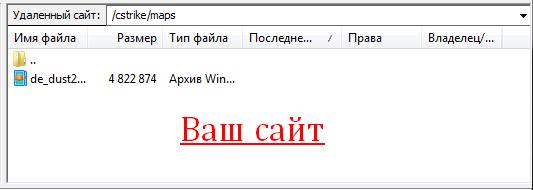
Теперь заходим на наш сервер и все файлы качаются за пару секунд!
|
1. Заходим в папка вашего сервера\cstrike\cfg и открываем файл server.cfg (открыть можно блокнотом)2. Добавляем в самый конец файла следующие строчки: setmaster add "69.28.151.162"
setmaster add "68.142.72.250"
setmaster add "72.165.61.189"
setmaster add "207.173.177.11"
setmaster add "72.165.61.190"
setmaster add "213.239.209.221"
setmaster add "207.173.177.12"
setmaster add "65.73.232.251"
setmaster add "65.73.232.253" |
Способ для OrangeBox: 1. Идем в папку orangebox\bin (не путать с strike\bin)
2. Находим файл steam_api.dll и переименовываем его в valve_api.dll
3. Скачиваем этот архив и распаковываем все файлы в папку orangebox\bin (не путать с cstrike\bin)
Способ для v34:
1. Идем в пупку Server\bin (не путать с cstrike\bin)
2. Находим файл steam_api.dll и переименовываем его в valve_api.dll
3. Скачиваем этот архив и распаковываем все файлы в папку Server\bin (не путать с cstrike\bin)
Внимание: некоторые версии WinRar не могут правильно распаковать данные файлы и при запуске сервера пишет ошибку, используйте последнюю версию 7-Zip
Все, теперь ваш сервер No-Steam!
|
1. Скачайте самый последний EventScripts с нашего сайта. (если он у вас есть, отправляйтесь к шагу №3)
2. Распакуйте папки addons и cfg из архива в папку cstrike вашего сервера.
3. Скачайте плагин который вам нужен, например Bombsite.
4. Распакуйте папку addons из архива в папку cstrike вашего сервера.
5. Зайдите в папку cstrike/cfg и откройте файл autoexec.cfg (если у вас его нет, скачайте его).
6. Добавьте в него строчку, которая указана на странице с файлом в пункте №2 
|
1. Скачайте самый последний Mani Admin Plugin с нашего сайта.
2. Распакуйте папки все папки (addons, cfg, materials, sound) из архива в папку cstrike вашего сервера.
3. Откройте файл cstrike\addons\CreateVDF.exe, выберите в строке Game Type cstrike и нажмите Save VDF 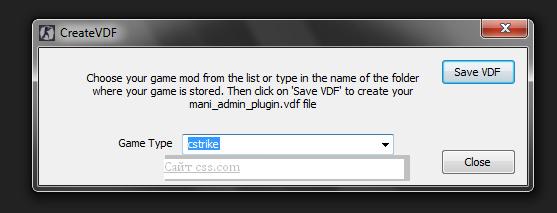
Все, Mani Admin Plugin установлен, осталось сделать себя админом!
|
Способ 1: 1. Идем в папку cstrike\cfg\mani_admin_plugin и ищем файл clients.txt , если его нет то создайте.
2.
Если у вас Steam версия Counter Strike: Source то качаем этот файл.
Если у вас No-Steam версия Counter Strike: Source то качаем этот файл.
3. Настраиваем clients.txt
STEAM_ID можно узнать здесь
IP адресс можно узнать здесь
Если вы скачали Steam версию clients.txt :
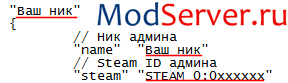
4.Если вы скачали No-Steam версию clients.txt : 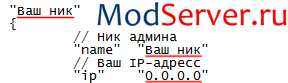
5. После того как вы отредактировали файл, переименуйте его в clients.txt и поместите
в cstrike\cfg\mani_admin_plugin
Способ 2:
1. Качаем программу clients.txt generator
2. Запускаем ее и следуем инструкциям с картинки:
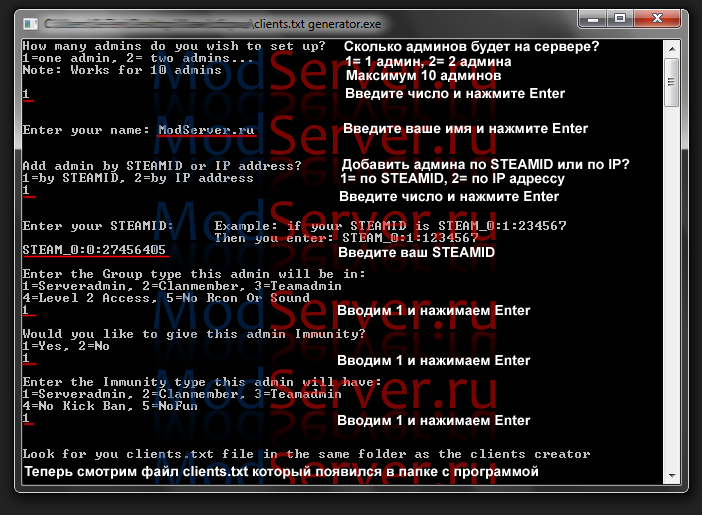
Все, теперь вы админ! Заходим на ваш сервер и вводим в консоль admin. |
| |
 | |  |
|
|


